

Wenn jemand dein geparktes Auto anfährt, nachts um 2 Uhr jemand am Türgriff rüttelt oder ein Fahrer abhaut und dir die Rechnung überlässt, überschreibt sich das Material schon selbst. Dashcam Vault findet es, spielt es ab dem genauen Moment ab und bewahrt eine verifizierte Kopie auf, bevor es weg ist.
$9.99 einmalig · kein Abo · erfordert macOS 14 oder neuer.Kein gestelltes Demo-Material, das hier stammt direkt aus dem App-Store-Eintrag, aufgenommen auf einem echten HW4-Sentry-Laufwerk.
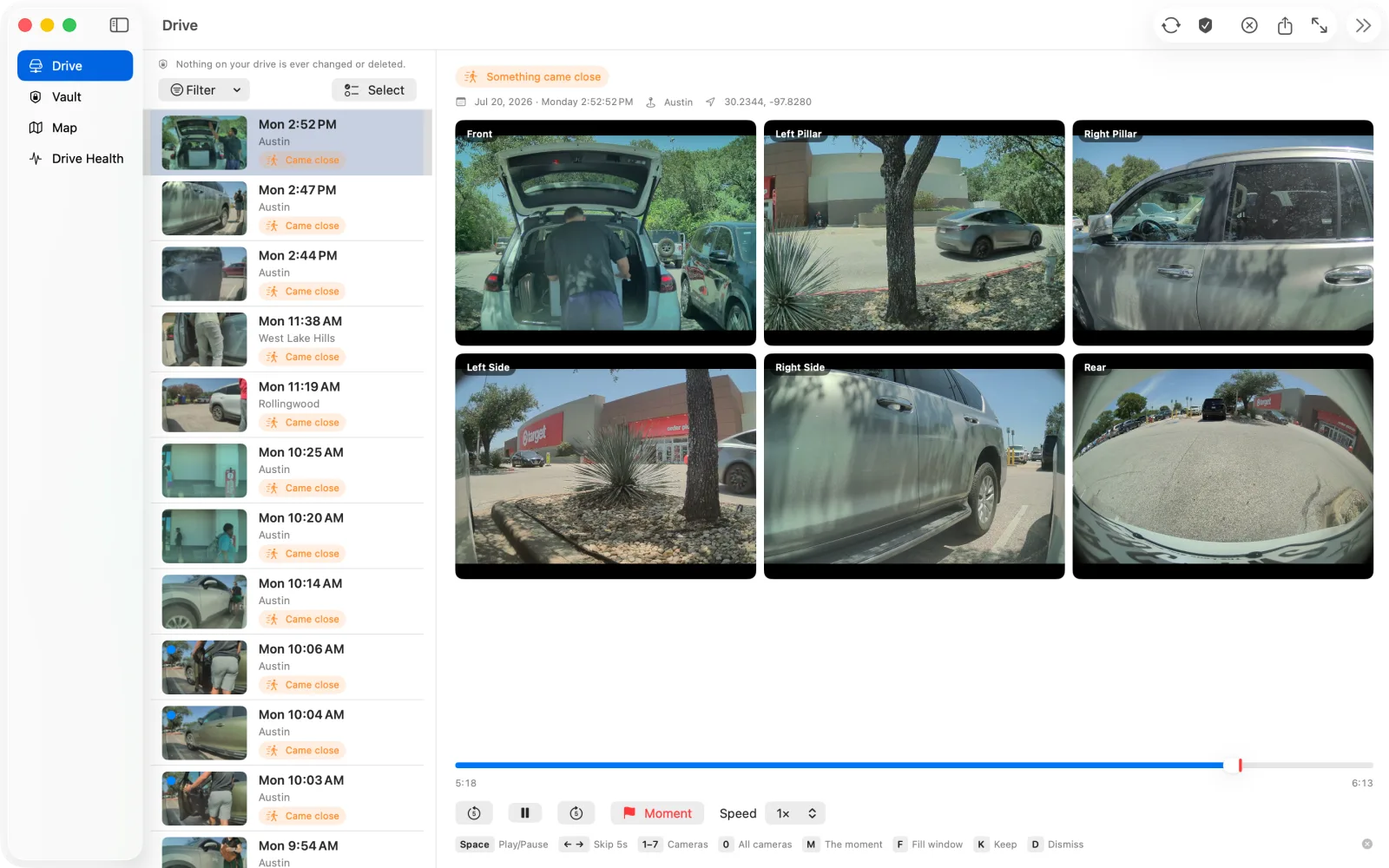
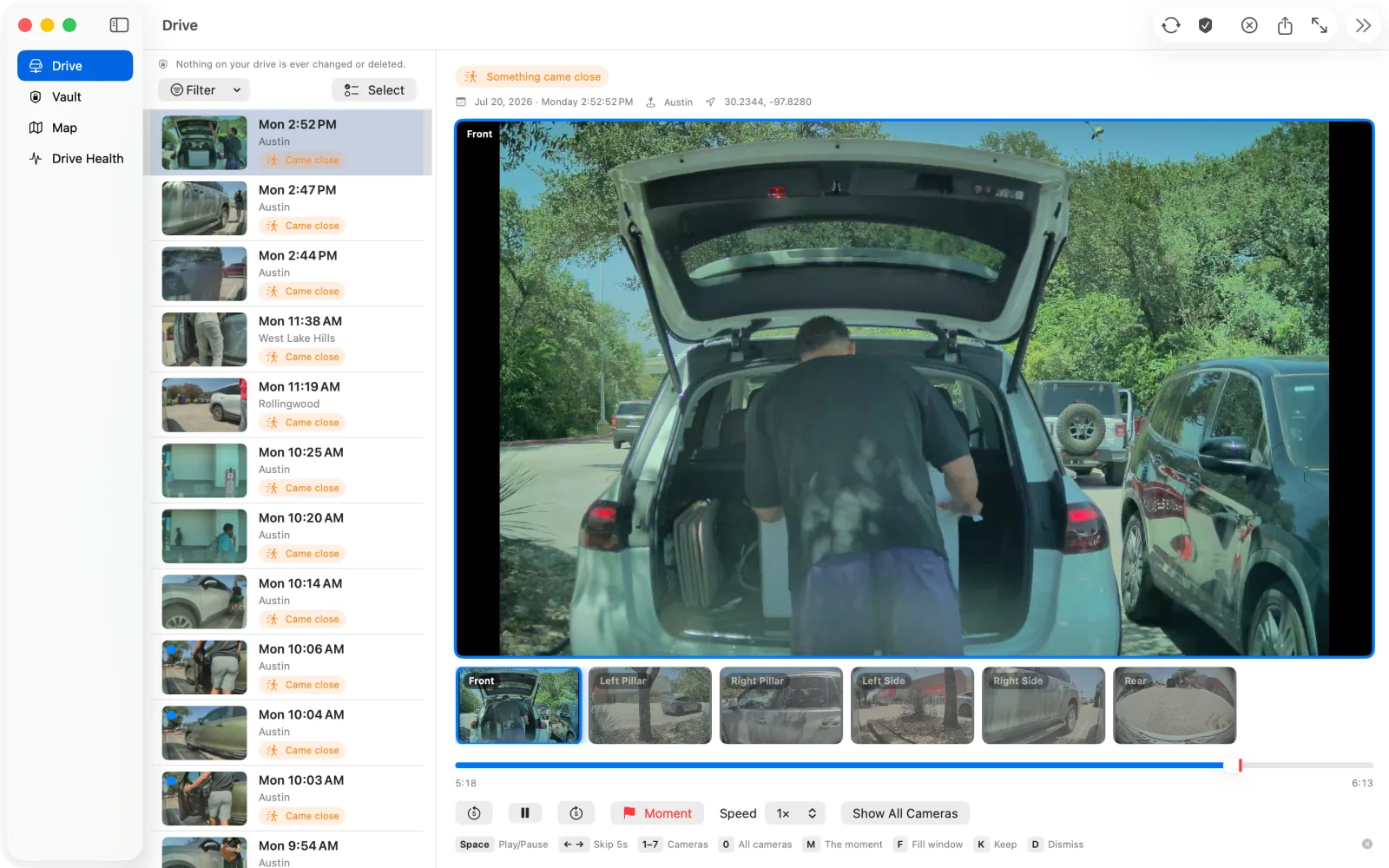
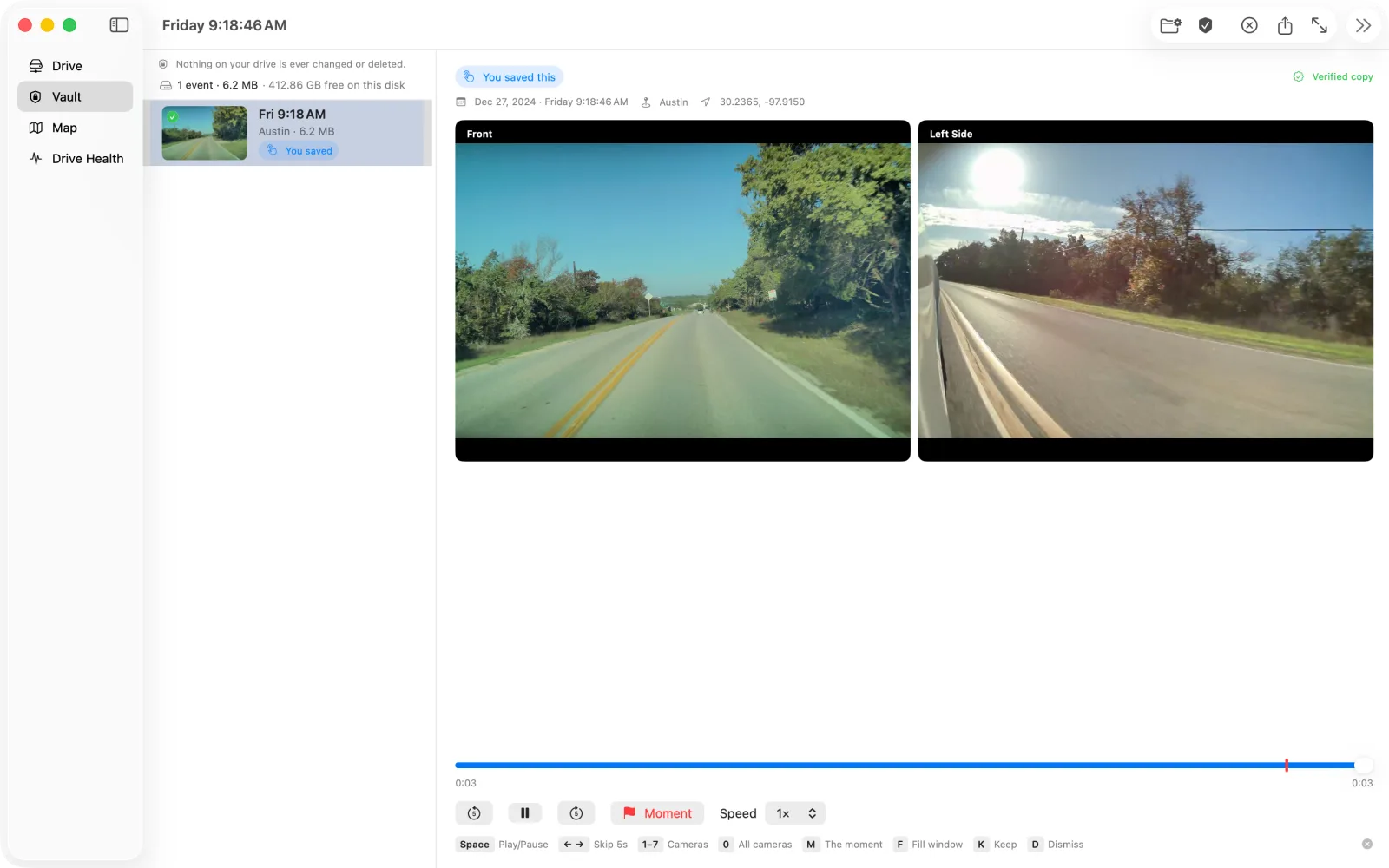
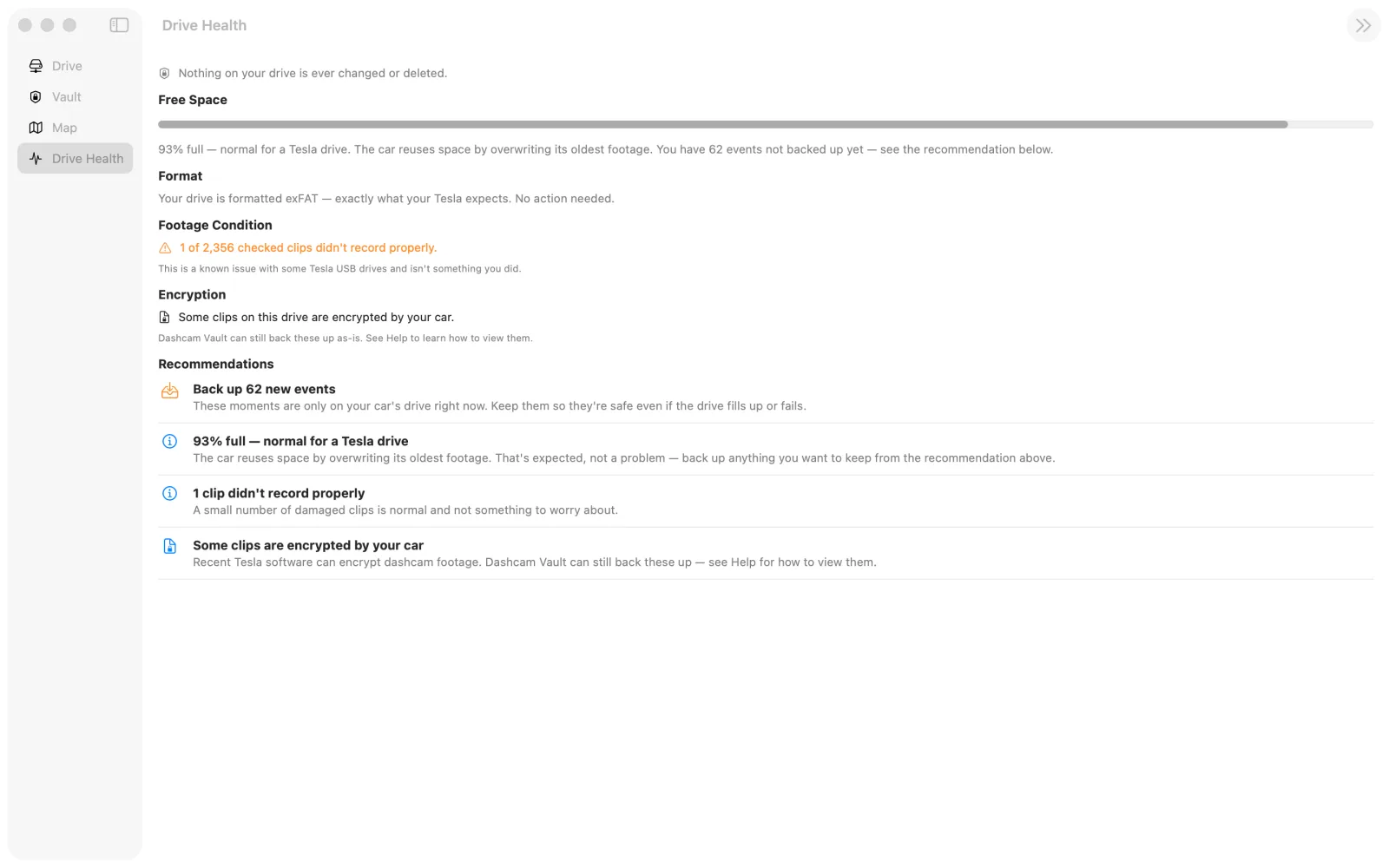
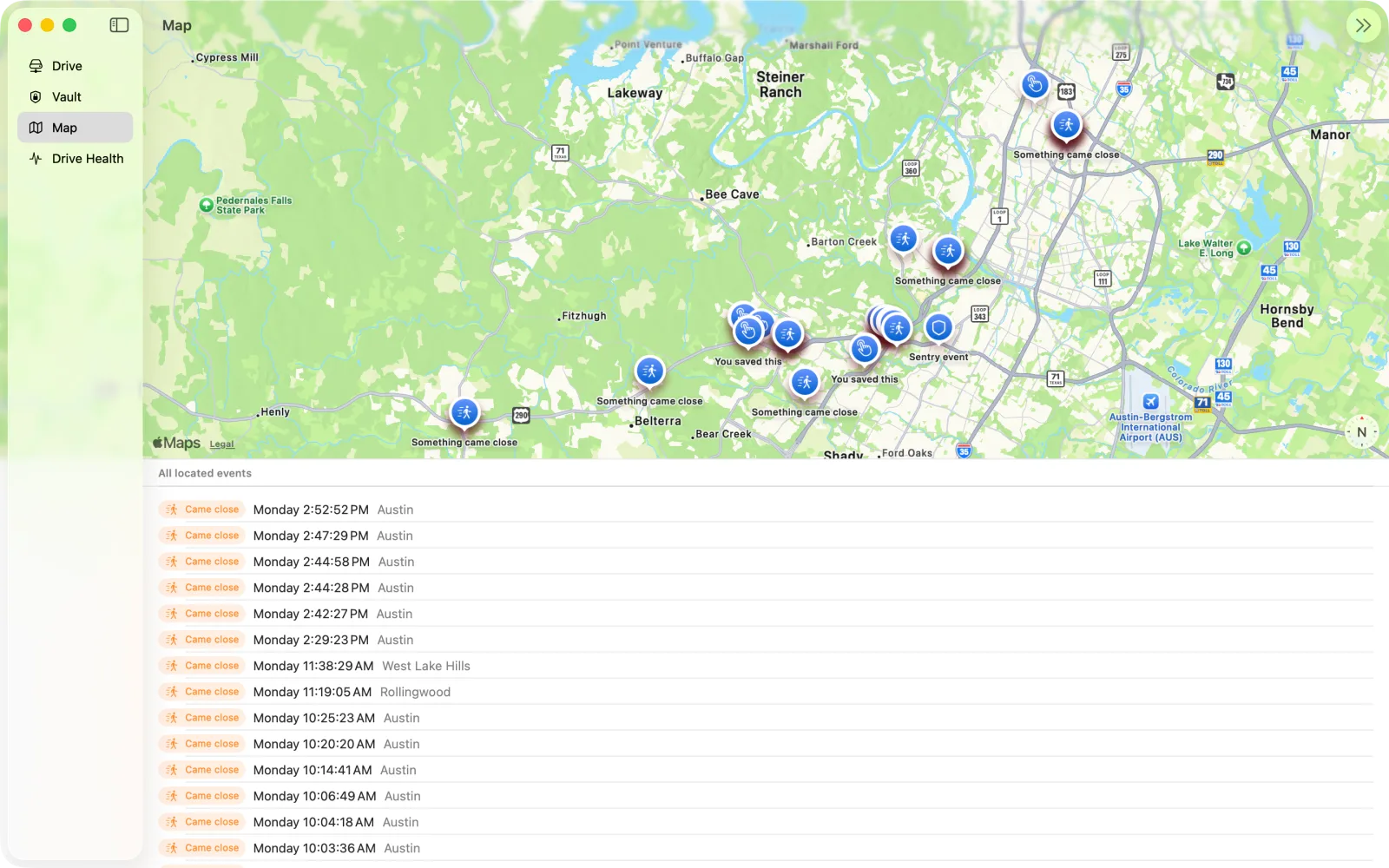
Schließe das Laufwerk an, und Dashcam Vault liest es für dich: ein Scan, dann ein Eingang mit dem, was passiert ist und warum, statt eines Ordners voller Zeitstempel.
Sentry-Ereignisse erscheinen mit einem verständlichen Grund, "Etwas kam nah heran", "Stoß oder Aufprall erkannt", "Du hast gehupt", statt mit einem Dateinamen. Die letzte Fahrt, die rollenden Minuten, die sich selbst überschreiben, steht zuerst: Dort liegt ungesichertes Material meistens. Eine Filter-Schaltfläche und ein Auswahlmodus halten die Sichtung schnell, ohne die Liste unter Bedienelementen zu begraben.
Wählst du ein Ereignis aus, startet es von selbst, etwa zehn Sekunden vor dem Auslöser, mit einer roten Markierung auf der Zeitleiste, die genau zeigt, wo. Die meisten Viewer lassen dich suchen und raten.
Öffne ein Ereignis, und es läuft schon, gerade weit genug zurückgesetzt, dass du den Anlauf siehst: die Annäherung, das Hupen, die Sekunde vor dem Aufprall. Ein roter Strich auf der Zeitleiste markiert das genaue Bild, das das Ereignis ausgelöst hat, und die vollständige Tastatursteuerung bringt dich durch den Rest: Pfeile zum Springen, 1-7 für eine Kamera, Leertaste für Pause, M, um zum Moment zurückzuspringen.
Alle sechs Kameras, sieben beim Cybertruck, bleiben auf einer durchgehenden Zeitleiste synchron. Klicke eine beliebige Kachel an, und sie übernimmt das Fenster, mit einer festen Leiste aller anderen Blickwinkel direkt darunter zum Umschalten.
Die Vollfensteransicht behält darunter eine Miniaturleiste jeder Kamera, sodass du beim Wechsel des Blickwinkels nie den Moment aus den Augen verlierst. Lieber per Tastatur? 1 bis 7 springen direkt zu einer Kamera, 0 geht zurück zu allen.
Jede Archivierung führt eine SHA-256-Prüfung Byte für Byte gegen das Original durch, sodass eine Kopie nachweislich identisch ist, nicht nur schnell. Importierst du dasselbe Laufwerk später erneut, überspringt Dashcam Vault, was schon vorhanden ist. Gelöschtes landet im macOS-Papierkorb, nie endgültig weg. Und bei alledem bleibt dein Quelllaufwerk strikt schreibgeschützt.
Das Laufwerk im Tesla ist dafür gedacht, sich zu füllen: Das Auto überschreibt leise sein ältestes Material, um Platz für neues zu schaffen. Das ist erwartet, kein Notfall. Entscheidend ist, ob der Clip, den du brauchtest, archiviert wurde, bevor er an der Reihe war.
Dashcam Vault zeigt, wie voll das Laufwerk ist, ohne daraus eine Krise zu machen, unterscheidet echte Dateibeschädigung von Clips, die dein Auto selbst verschlüsselt hat, und erklärt jeden Fall ruhig, statt eine allgemeine Fehlermeldung zu zeigen. Neuere Tesla-Firmware kann Sentry- und Dashcam-Clips direkt an der Quelle verschlüsseln. Dashcam Vault erkennt das, sagt es klar und zeigt dir, wie du sie importierst, nachdem du sie im Tesla-Viewer entschlüsselt hast.
Tesla-Laufwerke sind im Alltag unordentlich: unvollständige Aufnahmen, die eine oder andere beschädigte Datei, Laufwerke, die mitten im Scan abgezogen werden. Dashcam Vault ist für diese Realität gebaut, nicht für eine saubere Demo.
Exportiere einen einzelnen Clip und gib ihn weiter wie jede andere Datei, ohne Upload, ohne Konto.
Ein Export, eine .mp4, benannt mit Datum, Uhrzeit und Kamera, bereit für einen Gutachter oder eine Anzeige bei der Polizei. Uhrzeit, Datum und Ort reisen mit, die Angaben, die ein Versicherungsformular verlangt.
Clips ab Tesla-Software 2025.44.25 enthalten die eigenen Fahrdaten des Autos. Dashcam Vault zeigt sie direkt im Video und kann alle Kameras in einer einzigen teilbaren Datei zusammenfassen.
Geschwindigkeit, Gang, Bremse und Fahrpedal, Blinker, Lenkung und Status der Fahrerassistenz erscheinen synchron zum Material. Ältere Clips laufen einfach ohne diese Angaben.
Exportiere alle Kameras als ein einziges synchrones Raster, mit Datum, Uhrzeit und Geschwindigkeit in jedes Bild eingebrannt. Exportiere das ganze Ereignis oder nur die Minute um den Moment. Das Kameraraster füllt außerdem dein Fenster im echten Seitenverhältnis des Materials.
Ab Firmware 2026.20 kann Tesla Sentry- und Dashcam-Clips direkt an der Quelle verschlüsseln. Nur Tesla kann sie entschlüsseln, und Dashcam Vault tut das nie für dich und fragt nie nach deinem Tesla-Konto. Es erkennt verschlüsselte Clips, sagt dir klar, was los ist, und archiviert sie trotzdem Byte für Byte. Um sie hier anzusehen, entschlüssele und lade sie unter dashcam.tesla.com (dem eigenen Tool von Tesla) herunter und wähle dann Ablage > Aus Tesla-Viewer importieren oder ziehe die Downloads hinein. Sie werden ihren Ereignissen wieder zugeordnet und laufen synchron mit den anderen Kameras, und du kannst sie wie jedes andere Material exportieren und aufbewahren. Wenn dir die Geschwindigkeit wichtig ist, direkt nach einem Unfall oder Einbruch, schalte "Dashcam-Aufnahmen verschlüsseln" in deinem Auto aus, damit neue Clips hier ab dem Moment des Anschließens laufen. Eine 30-sekündige Anleitung in der App führt dich durch.
Öffnet jeweils einen Clip. Kein Laufwerksscan, keine Ereignisse, kein Archiv.
Zeigen, was heute auf dem Laufwerk ist. Sobald Tesla es löscht, ist es weg.
Bewahrt deinen gesamten Kameraverlauf sicher auf, für den Tag, an dem du ihn brauchst, ein einmaliger Kauf für $9.99, nicht noch ein Abo.
Teste den Direkt-Download kostenlos auf deinem eigenen Laufwerk. Sichern, Exportieren und Laufwerkszustand werden mit einer Lizenz für $9.99 freigeschaltet, oder kaufe die Mac-App-Store-Version, so oder so dieselben $9.99. Keine In-App-Käufe, kein Abo.
Lade unten die notarisierte Mac-App herunter. Es ist eine kostenlose Testversion: Scanne dein eigenes Laufwerk und sieh dir jedes Ereignis ohne Schlüssel an. Sichern, Exportieren und Teilen sowie Laufwerkszustand werden freigeschaltet, wenn du den Lizenzschlüssel aus deiner Kauf-E-Mail eingibst (Dashcam Vault → Lizenzschlüssel eingeben). Auch Beispielmaterial kannst du direkt ausprobieren.
Fragen vor dem Kauf? Melde dich bei uns.